如何在Windows11上禁用Microsoft Edge的Web通知
如果您使用Microsoft Edge,您还可能会收到来自网站的通知。如果您禁用通知系统,您将不会受到站点警报的困扰,但您可以管理浏览器设置以停止一个或所有站点的通知(如果该功能仍处于启用状态)。
要在Microsoft Edge上禁用Web通知,请使用以下步骤:
1. 打开微软边缘。
2. 单击右上角的设置和更多(三点)按钮,然后选择设置选项。
3. 单击Cookies和站点权限。
4. 在“所有权限”部分下,单击通知选项。
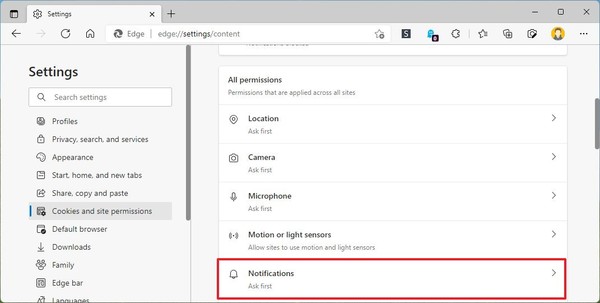
5. (可选)打开静音通知请求切换开关以最小化通知。
6. 关闭发送前询问切换开关以禁用通知。
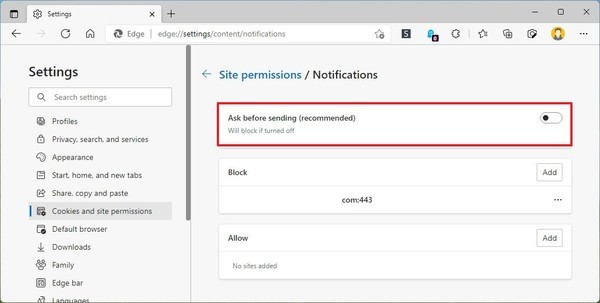
完成这些步骤后,默认的Windows11Web浏览器将不再发送Web通知。您始终可以在第6步打开“发送前询问”拨动开关以再次启用该功能。
要禁用特定网站的通知,请使用以下步骤:
1. 打开微软边缘。
2. 单击右上角的设置和更多(三点)按钮,然后选择设置选项。
3. 单击Cookies和站点权限。
4. 在“所有权限”部分下,单击通知选项。
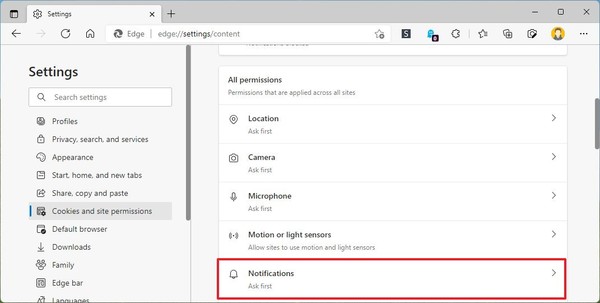
5. 在“允许”部分下,单击右侧的“更多操作”(三点)按钮,然后选择“阻止”选项。
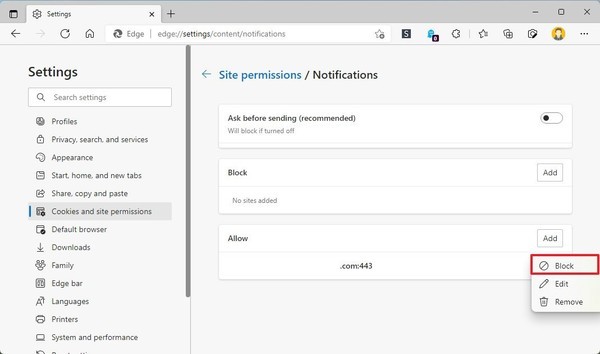
完成这些步骤后,浏览器将不再推送特定网站的通知。




