ghost win11系统中如何使用命令提示符禁用帐户
要在 Windows 11 上使用命令禁用本地帐户或 Microsoft 帐户,请使用以下步骤:
1. 打开开始。
2. 搜索命令提示符,右键单击顶部结果,然后选择以管理员身份运行选项。
3. 键入以下命令以查看可用帐户并按Enter:
net user
4. 键入以下命令以禁用 Windows 11 帐户并按Enter:
net user ACCOUNT-NAME /active:no
在命令中,将“ACCOUNT-NAME”替换为要禁用的帐户名称。
此示例禁用 Windows 11 上的“admin_demo”帐户。
net user admin_demo /active:no
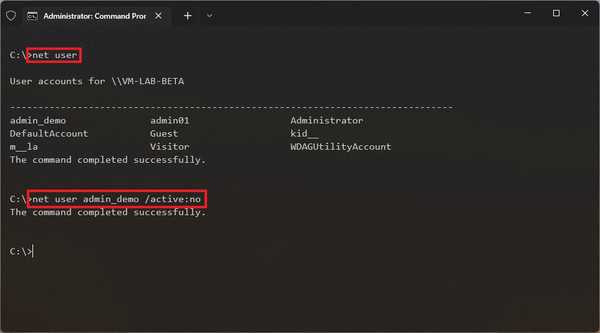
完成这些步骤后,该帐户将停用并且在登录屏幕上不可见。但是,帐户和数据将保留在 Windows 11 上。
➡使用命令提示符启用帐户
要使用命令提示符启用帐户,请使用以下步骤:
1. 打开开始。
2. 搜索命令提示符,右键单击顶部结果,然后选择以管理员身份运行选项。
3. 键入以下命令以禁用 Windows 11 帐户并按Enter:
net user ACCOUNT-NAME /active:yes
在命令中,将“ACCOUNT-NAME”替换为要启用的帐户名称。
此示例在 Windows 11 上启用“admin_demo”帐户。
net user admin_demo /active:yes
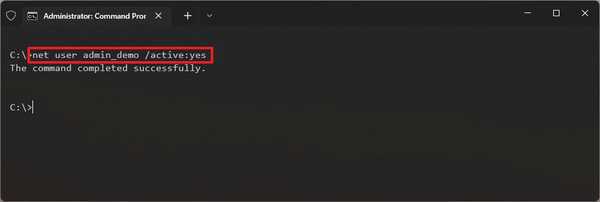
完成这些步骤后,Windows 11 帐户将启用,用户将能够重新访问桌面及其文件。




