一、创建FTP站点
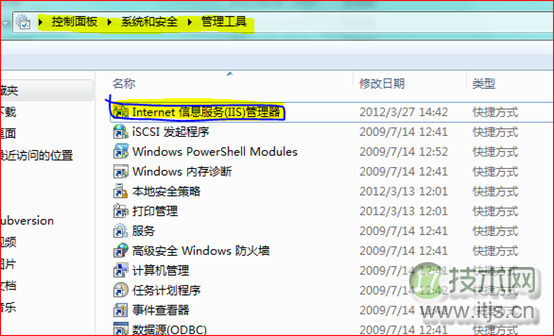
1.打开:控制面板—系统和安全—管理工具—Internet 信息服务
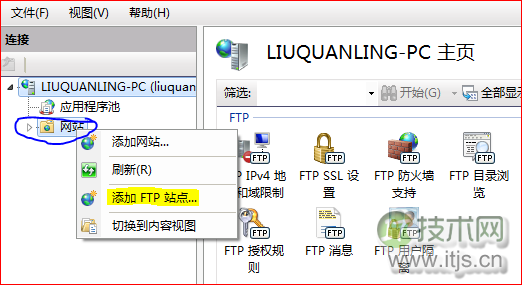
2. 建站:右键点击网站—添加FTP站点
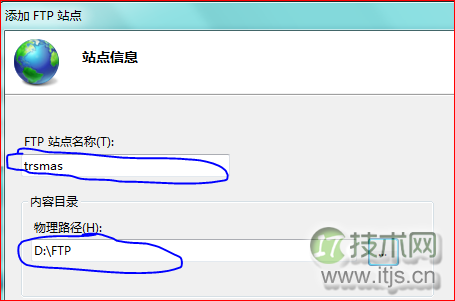
3. 输入FTP 站点名称—选择你的 FTP 目录物理路径,点下一步
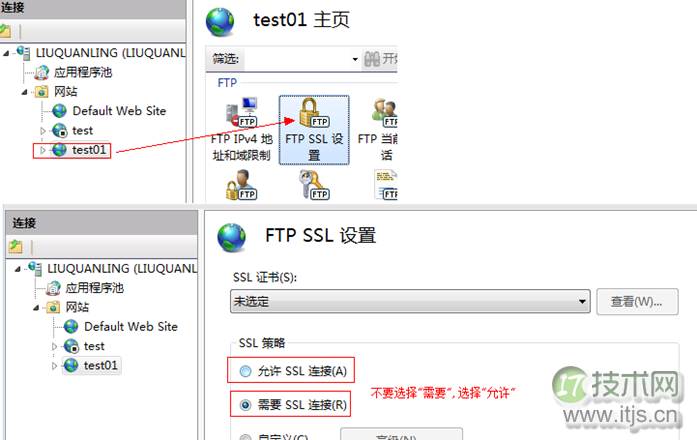
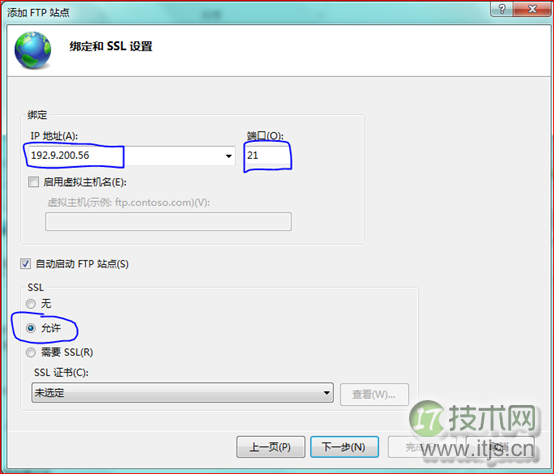
4. IP选择本机IP,端口默认21(可更改),SSL选”允许”,点下一步
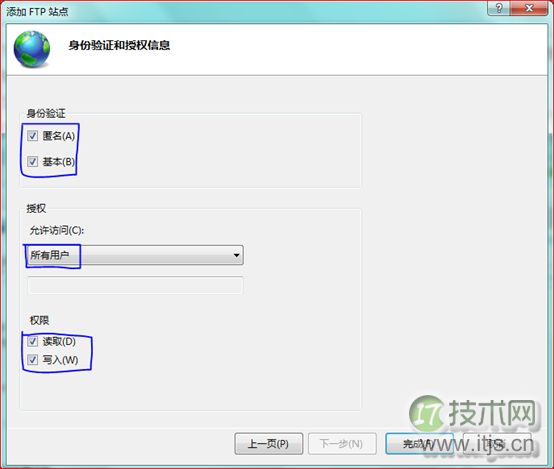
5.设置权限,点击完成
二、管理用户权限
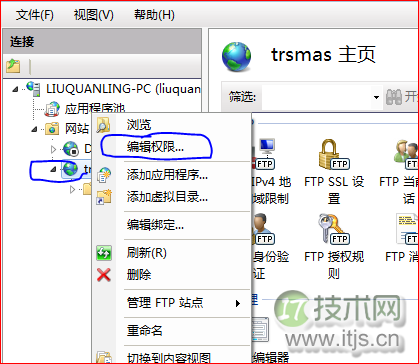
Trsmas(新建FTP站点)右键点击,选择”编辑权限”
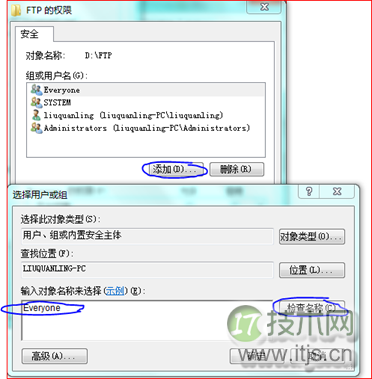
FTP属性—-安全—-编辑—打开FTP权限对话窗
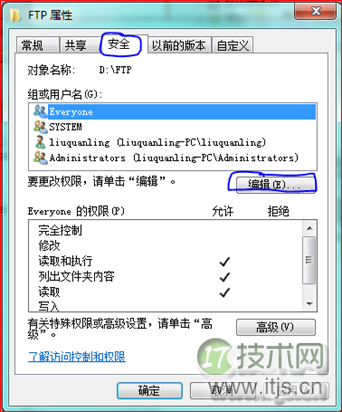
匿名访问:添加—打开选择用户或组对话窗—文本框中输入everyone—检查名称—确定
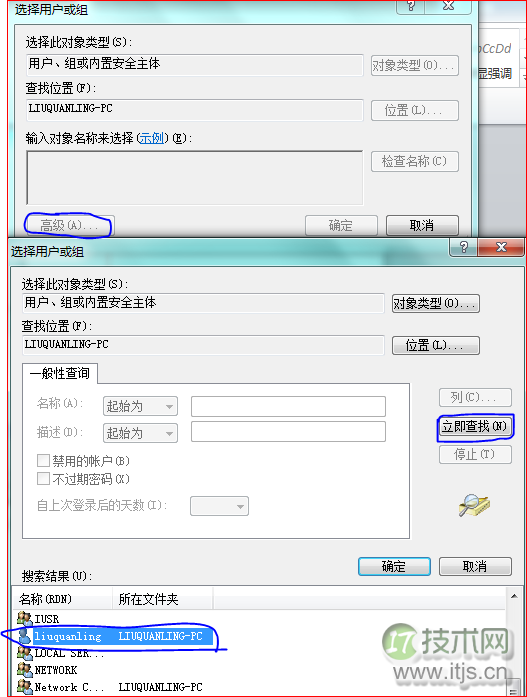
权限访问:高级—打开新窗口—立即查找—在结果中选择—确定
注:提前在系统中添加用户名和密码
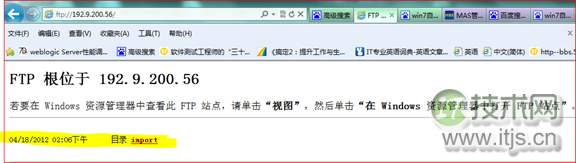
三、验证成功
打开网页,输入ftp://IP:port
匿名访问,则直接进入根目录下;有权限限制的,输入用户名和系统密码。
四、常遇问题
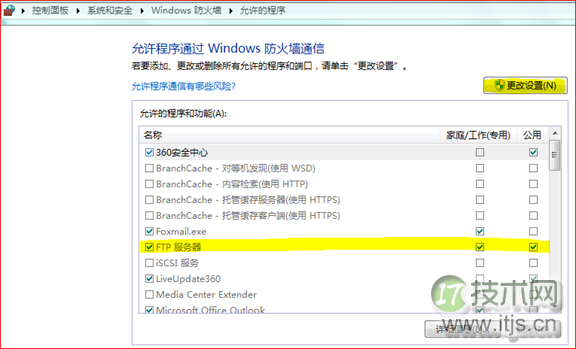
更改防护墙设置
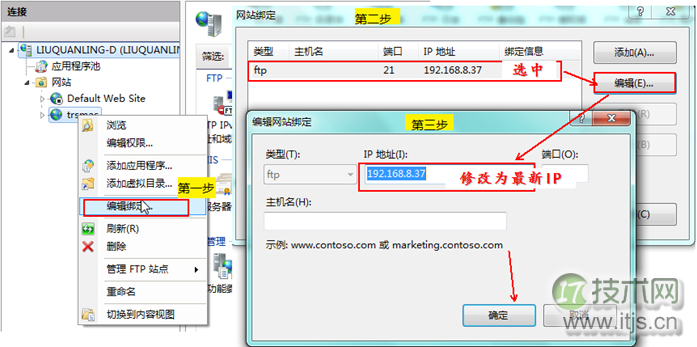
若FTP所在主机IP发生变化要重置FTP站点的绑定IP
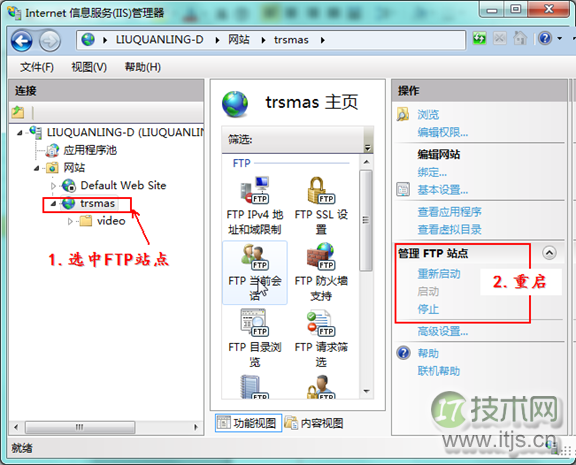
FTP设置发生变化后,要重新启动FTP站点才能生效
打开登录页后,输入用户名密码,登录失败始终停留在登录页
修改SSl为”允许”,重启站点,ok