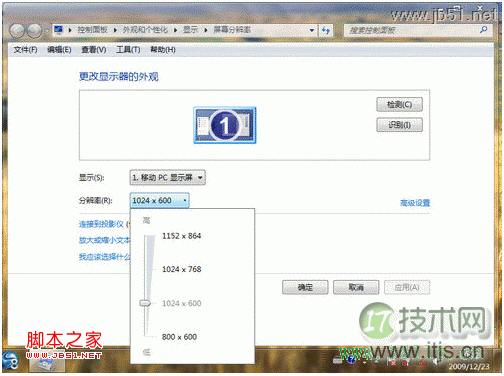
有些屏幕尺寸比较小的笔记本在XP系统中可以设置”1024×768″等较高的显示分辨率,但是当升级到Windows 7系统后,笔记本最大分辨率变为了常规的”1024×600″,这是怎么回事呢?
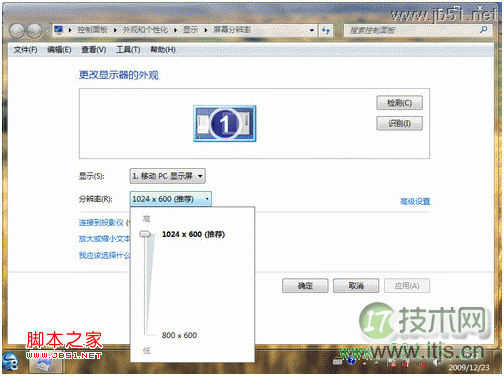
这是因为当升级到Windows 7系统后,笔记本会默认安装Windows 7自带的兼容显卡驱动,这样一来,笔记本的最大分辨率仍然是常规的”1024×600″,那Windows 7笔记本中超高分辨率又如何设置呢?
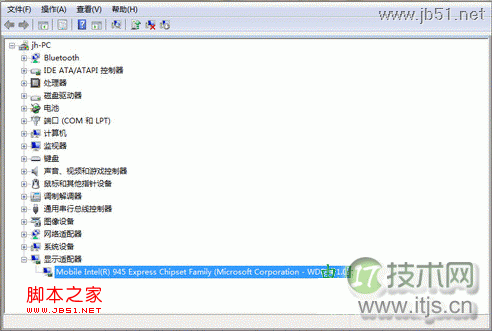
进入笔记本厂商官网,查找其最新发布的适用于Windows 7的显卡驱动,将其安装到系统后。再次在桌面右键功能菜单中选择“屏幕分辨率”,而后即可看到在“分辨率”下拉列表中,除了预置分辨率之外,又新增了”1152×864″等分辨率。在Windows 7笔记本中选择此类“越界”分辨率后,将压缩画面,屏幕显示为指定分辨率。