很多小伙伴在使用360安全浏览器的时候都会发现,我们在登录网站时,浏览器会自动保存我们的密码,方便我们之后再次登录该网站时不用输入密码,直接就能完成登录。不过并不是所有的网站密码都需要进行记录的,当我们不希望密码被记录时,我们可以在提示保存账号密码的弹条中关闭这次记录。有的小伙伴可能不知道该怎么打开这个提示弹条,其实我们在登录管家的设置页面中就可以找到该弹条选项,将弹条选项进行勾选即可。有的小伙伴可能不清楚具体的操作方法,接下来小编就来和大家分享一下360安全浏览器开启弹条提示保存账号密码的方法。
方法步骤
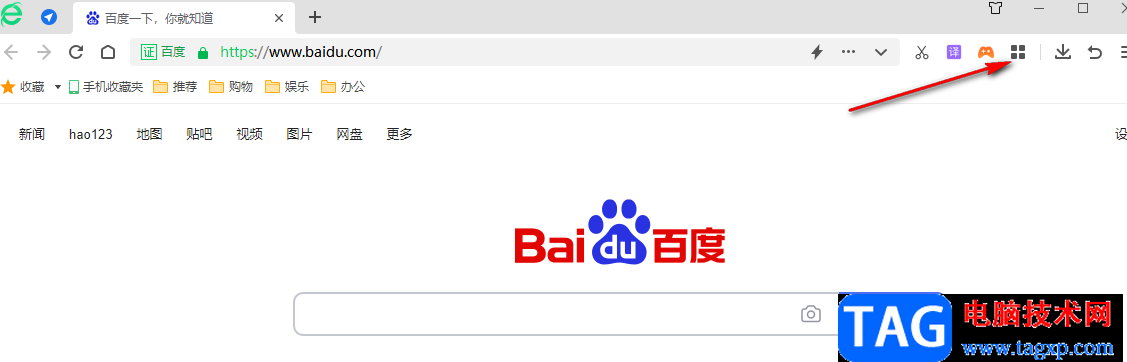
1、第一步,我们先在电脑中打开360安全浏览器,然后在浏览器页面的工具栏中找到管理图标,点击打开该图标
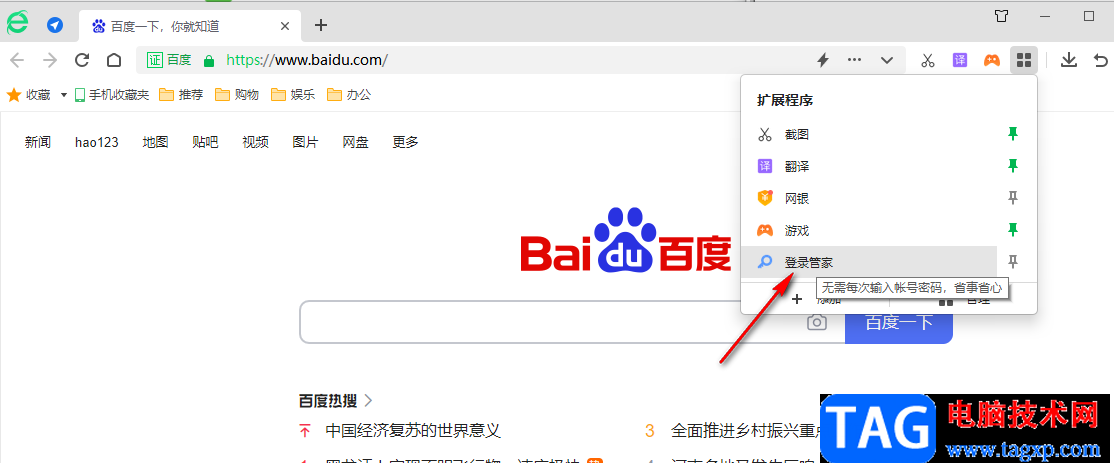
2、第二步,打开管理图标之后,我们在下拉列表中找到“登录管家”选项,点击打开该选项
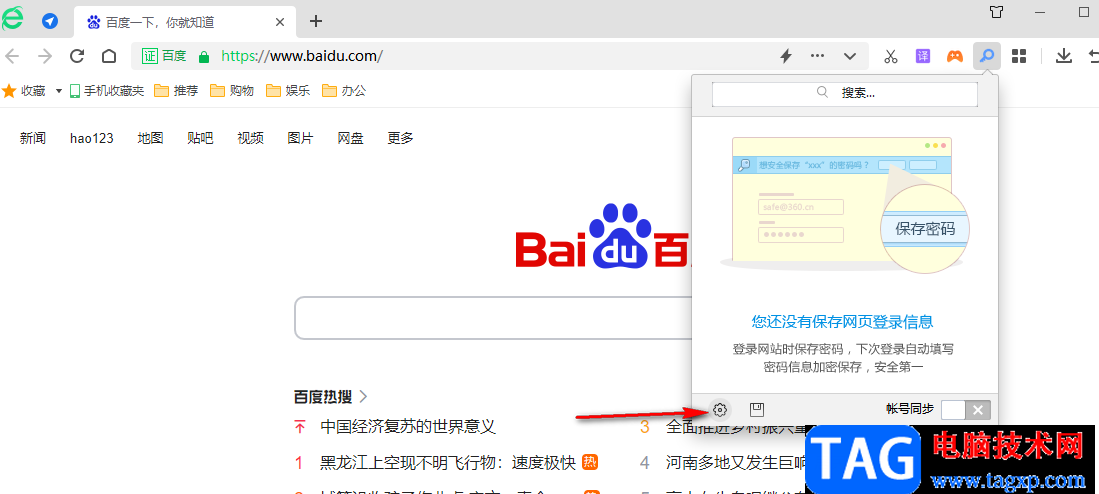
3、第三步,打开“登录管家”选项之后,我们在登录管家的弹框中点击打开“设置”图标
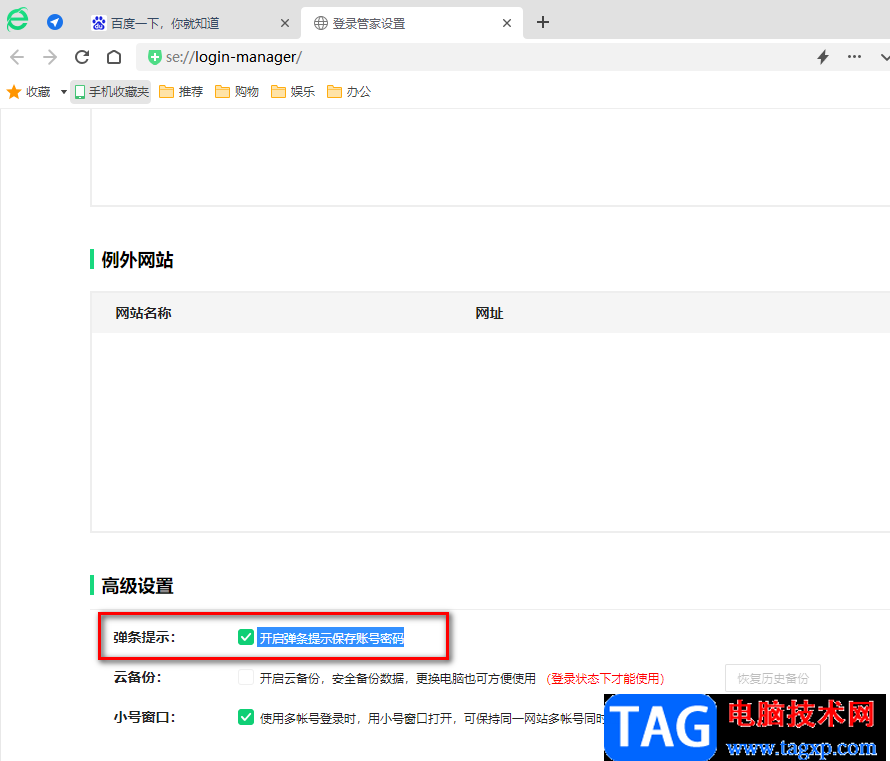
4、第四步,进入登录管家设置页面之后,我们在该页面中找到“高级设置”选项,在该选项下找到“开启弹条提示保存账号密码”选项
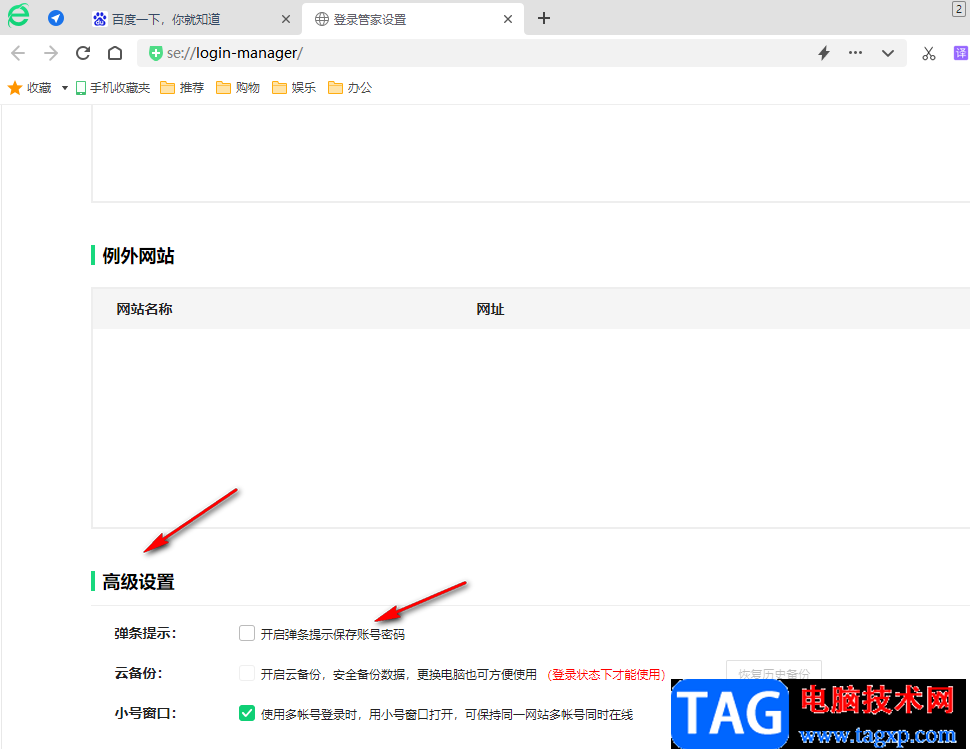
5、第五步,我们在登录管家设置页面中将“开启弹条提示保存账号密码”选项进行勾选即可
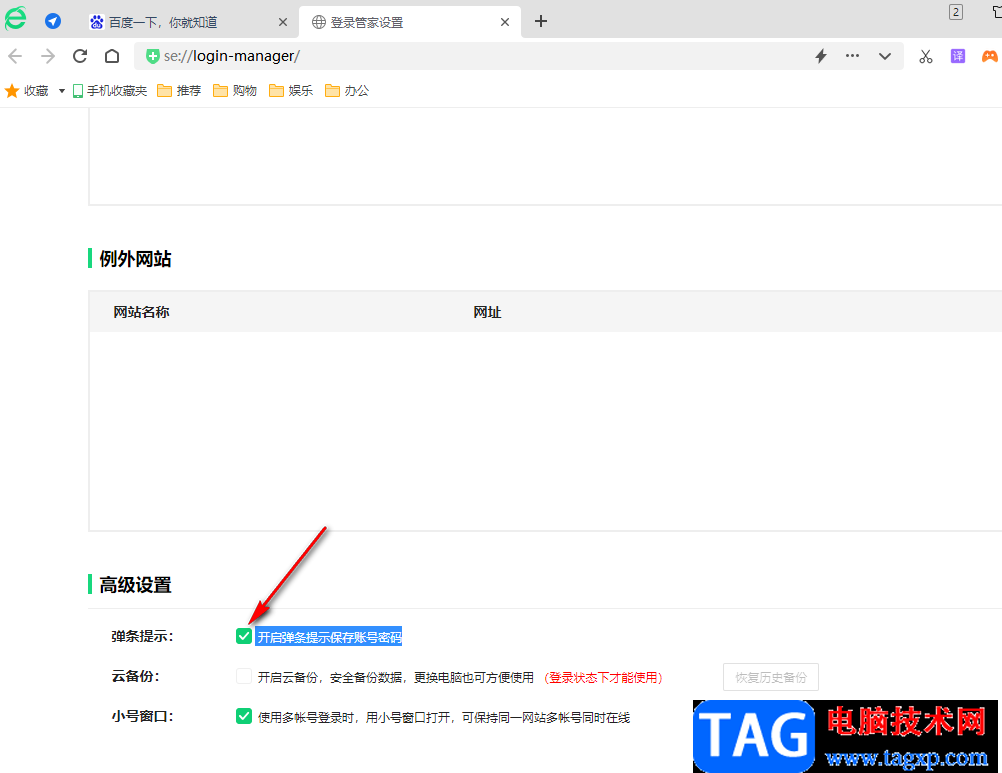
以上就是小编整理总结出的关于360安全浏览器开启弹条提示保存账号密码的方法,我们在360安全浏览器中打开管理图标,在打开登录管家的设置图标,进入设置页面之后,我们在该页面中找到“开启弹条提示保存账号密码”选项,并将该选项进行勾选即可,感兴趣的小伙伴快去试试吧。




