作为一款非常使用的编程软件,dev c++软件为用户带来了源码编辑器、编译器以及调试器等众多自由软件,很适合一些程序语言初学者来使用,因此dev c++软件成为了热门的代码编写工具,当用户打开dev c++软件后,一般都会对编辑窗口的背景色和代码颜色进行个性化设置,可是用户想要将其恢复原来自带的配色时,该怎么来操作实现呢,其实操作的过程是很简单的,用户直接在编辑器属性窗口中点击语言选项卡,接着在下方展示出来的功能选项中点击space选项即可解决问题,那么下面就和小编一起来看看dev c++恢复编辑器窗口自带配色的方法教程吧,希望用户能够从中获取到有用的经验。
方法步骤
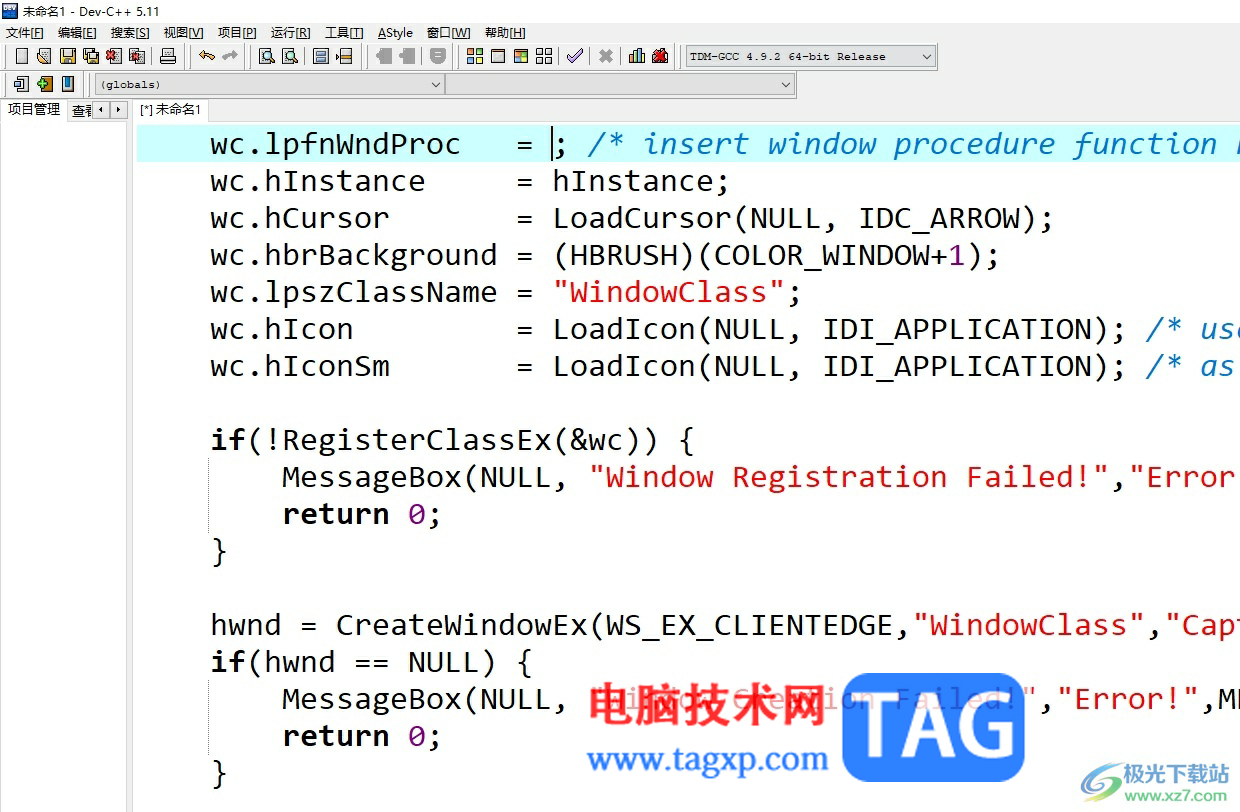
1.用户在电脑上打开dev c++软件,并来到编辑页面上来进行设置
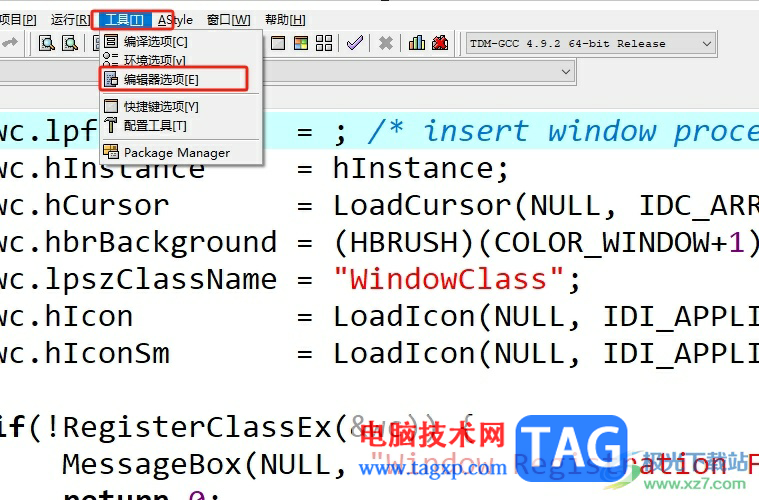
2.在页面上方的菜单栏中点击工具选项,将会显示出下拉选项卡,用户选择其中的编辑器工具选项
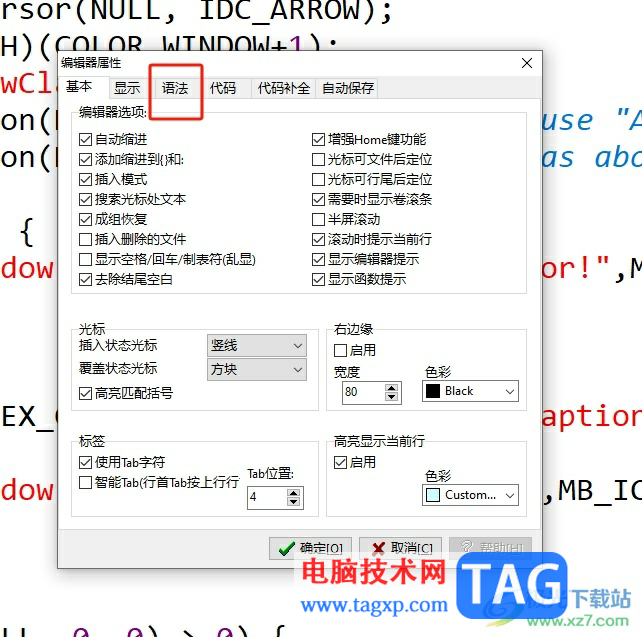
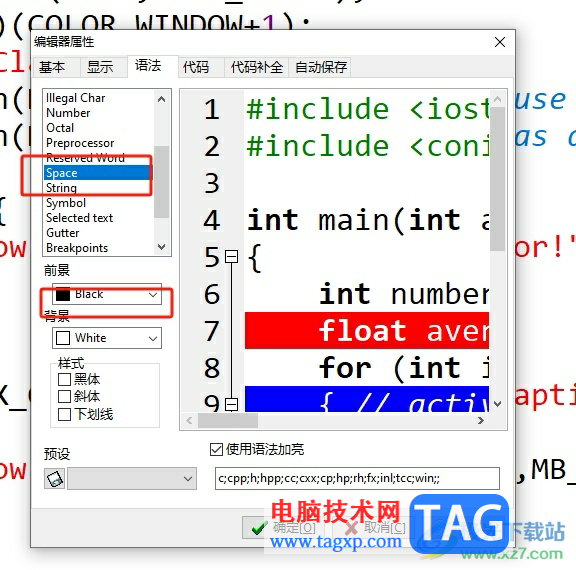
3.这时进入到编辑器属性窗口中,用户将选项卡切换到语法选项卡上
4.在下方显示出来的功能选项中,用户选择其中的space选项,可以看到前景色选项自动变成了黑色
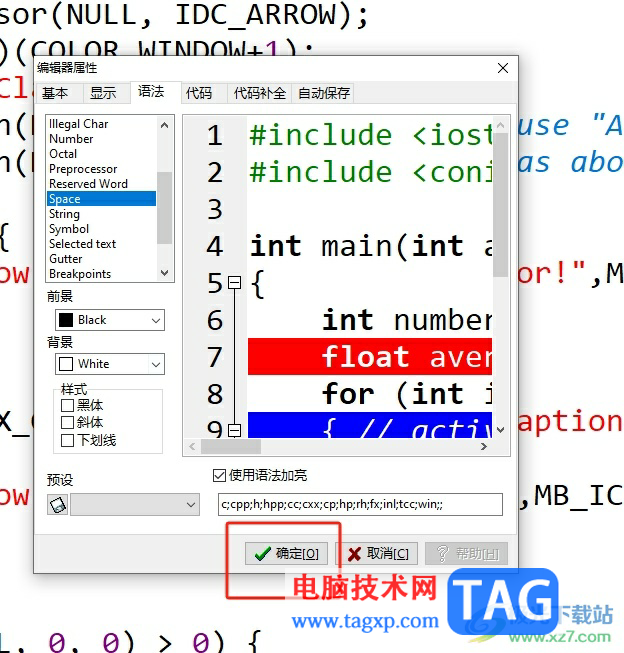
5.完成上述操作后,用户在窗口的右下角按下确定按钮即可解决问题
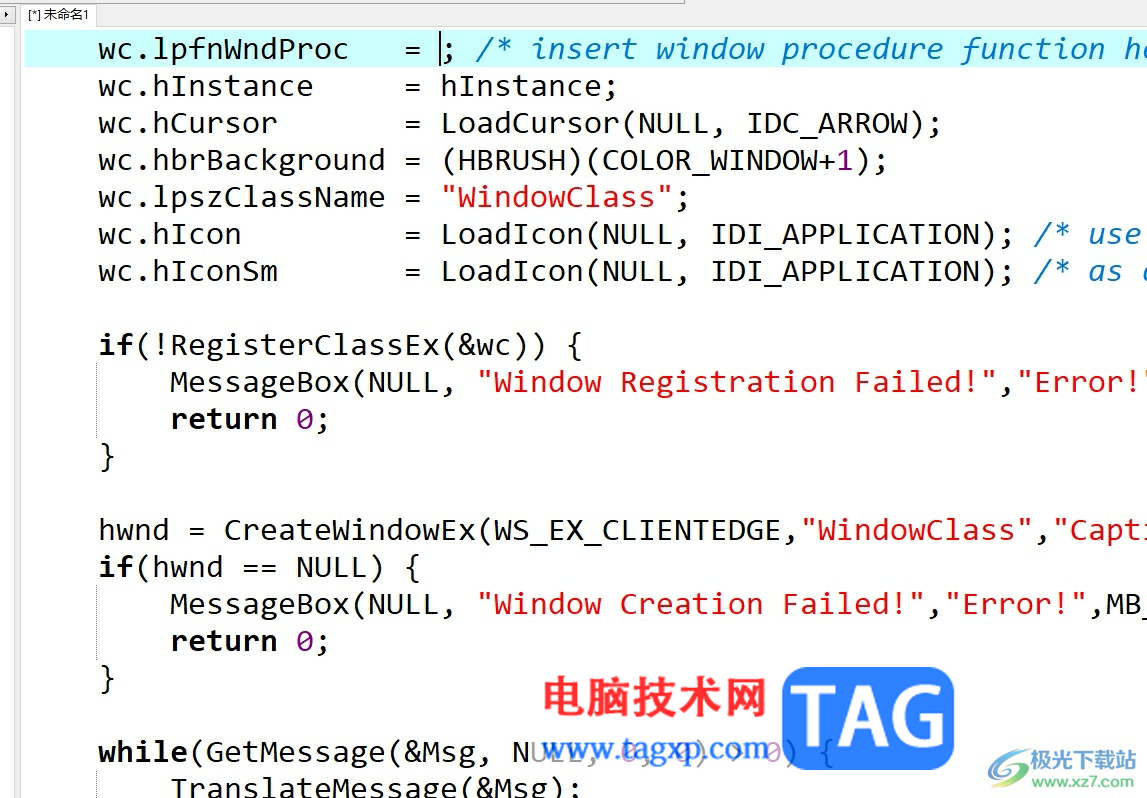
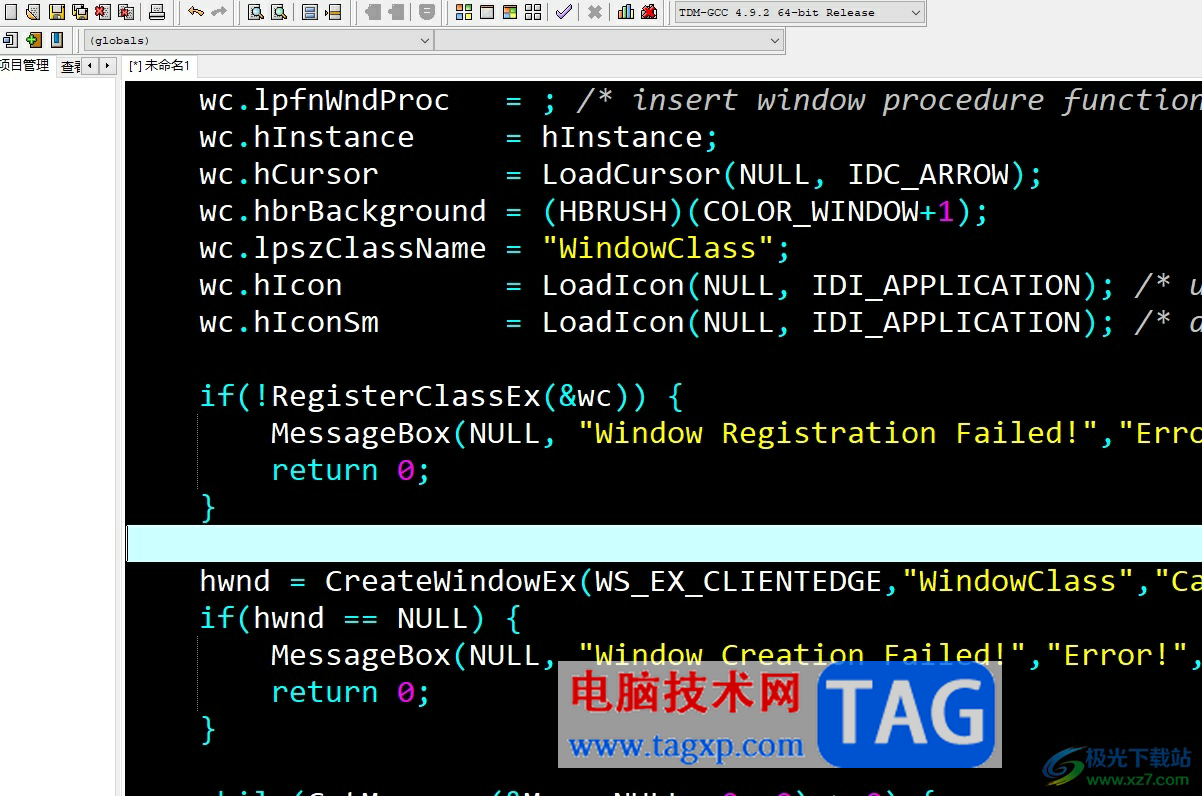
6.如图所示,用户可以看到当前编辑器窗口中的背景色和代码颜色恢复成原来的默认设置了
用户在dev c++软件中编写代码时,想要恢复自定义背景色及代码颜色,就可以进入到编辑器属性窗口,接着在语法选项卡中选择space选项来进行设置即可,方法简单易懂,因此感兴趣的用户可以跟着小编的教程操作试试看,一定可以解决好这个问题的。




