创建公式
公式就是对工作表中的数值进行计算的等式。公式要以等号(=)开始。
单击需键入公式的单元格。 键入“=”(等号)。 键入公式内容。 按 Enter 。 公式实现功能 =50+35 50 加上 35 =5^3 5 的 3 次方
公式实现功能 =D3 返回单元格 D3 中的值 =本金*利率 名为“本金”的单元格(区域)乘以名为“利率”的单元格(区域)
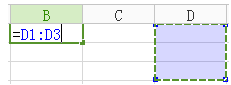
在键入“=”之后。您可以使用鼠标直接选择要引用的单元格(或区域)。WPS表格会将您选择的单元格(区域)的引用作为引用加入到公式中,如下图所示:
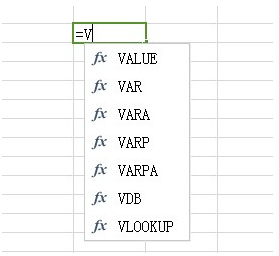
公式实现功能 =SUMIF(E6:E9,”>=60″,E6:E9) 将区域(E6:E9)中所有大于 60 的数字相加 =AVERAGE(A1:B3) 计算(A1:B3)区域中所有数字的平均值 在创建函数公式时,只需要在单元格输入“=”加上函数首字母,程序会自动出现函数的提示列表,如下图所示:
勾选您所要创建公式的单元格。 在“公式”选项卡上的“函数库”组中,单击“函数”。 在打开的“插入函数”对话框中,根据需要选择函数。
公式实现功能 =IF(E9>=90,”A”,IF(E9>=80,”B”,”C”)) 判断单元格 E9 的数值,如果大于等于 90 则返回 “A” ;如果小于 90 并且大于等于 80 则返回“B”;如果小于 80 则返回 “C” 。




