如何在 Windows 11 上显示或隐藏更新
您可以使用疑难解答工具和 PowerShell 阻止 Windows 11 上的特定自动更新,方法如下。
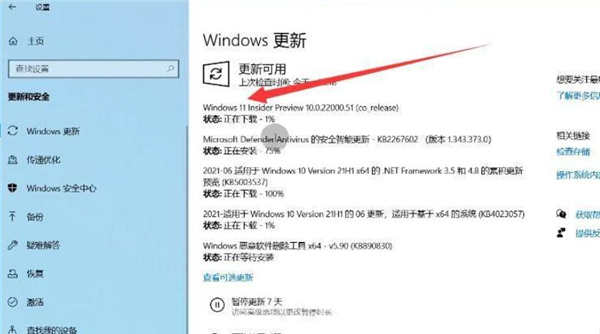
➡使用疑难解答隐藏 Windows 11 上的更新
要在 Windows 11 上隐藏更新,请使用以下步骤:
1. 打开Microsoft 下载中心页面。
2. 单击“显示或隐藏更新疑难解答”的下载链接。
3. 双击wushowhide.diagcab文件以启动该工具。
4. 单击下一步按钮。
5. 单击隐藏更新选项。
6. 选择 Windows 11 更新以对系统隐藏。
7. 单击下一步按钮。
8. 单击关闭按钮。
完成这些步骤后,更新将从 Windows 更新中消失。但是,当有更新的版本可用时,Windows 会自动下载并安装它。
如果已安装更新,则首先需要将其删除,然后将其阻止。卸载更新的选项位于设置 Windows 更新更新历史卸载更新。
➡使用疑难解答在 Windows 11 上显示更新
要使以前阻止的更新可用,请使用以下步骤:
1. 打开Microsoft 下载中心页面。
2. 单击“显示或隐藏更新疑难解答”的下载链接。
3. 双击wushowhide.diagcab文件以启动该工具。
4. 单击下一步按钮。
5. 单击显示隐藏的更新选项。
6. 选择要在 Windows 11 上提供的更新。
7. 单击下一步按钮。
8. 单击关闭按钮。
完成这些步骤后,该程序包将再次在 Windows 10 上可用。




