1.点击任意字段旁的“设置”按钮,可以选择在该字段左侧或者右侧添加新的字段。
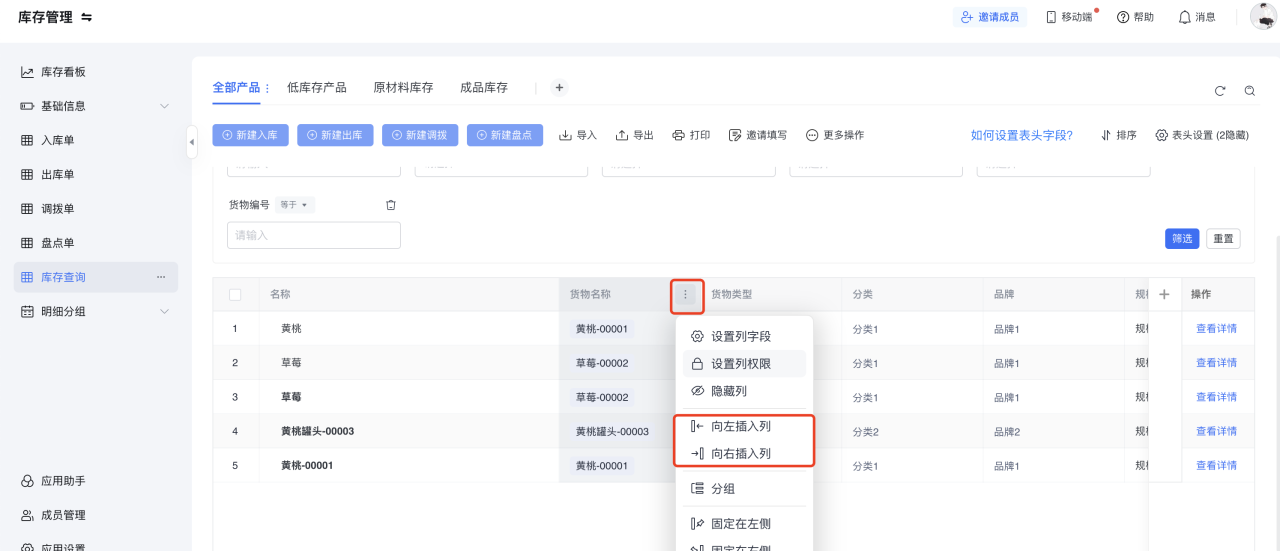
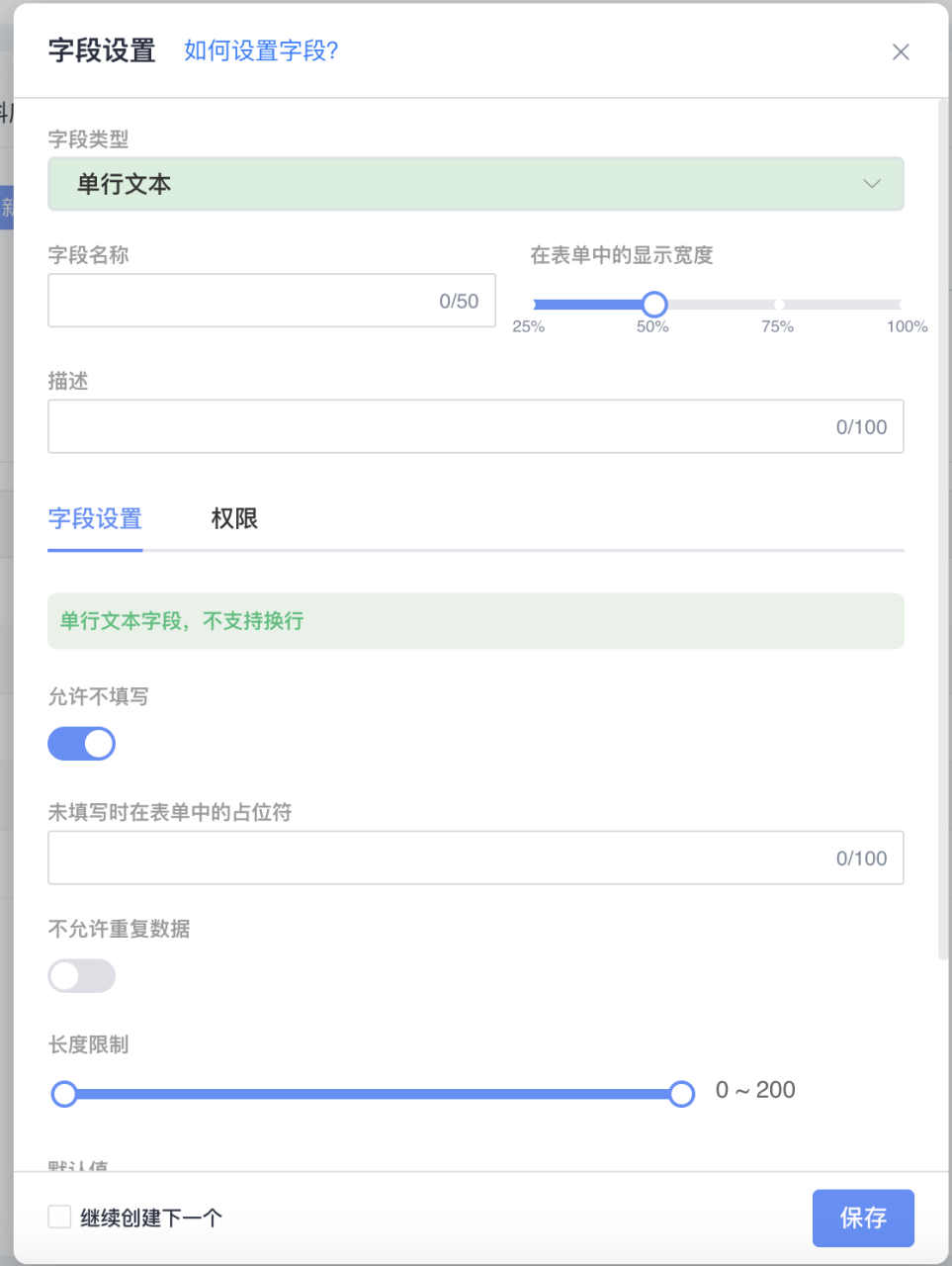
2.点击【在左侧新增列】或【在右侧新增列】,打开“字段设置”弹窗,可以设置字段类型、名称、格式、权限等。
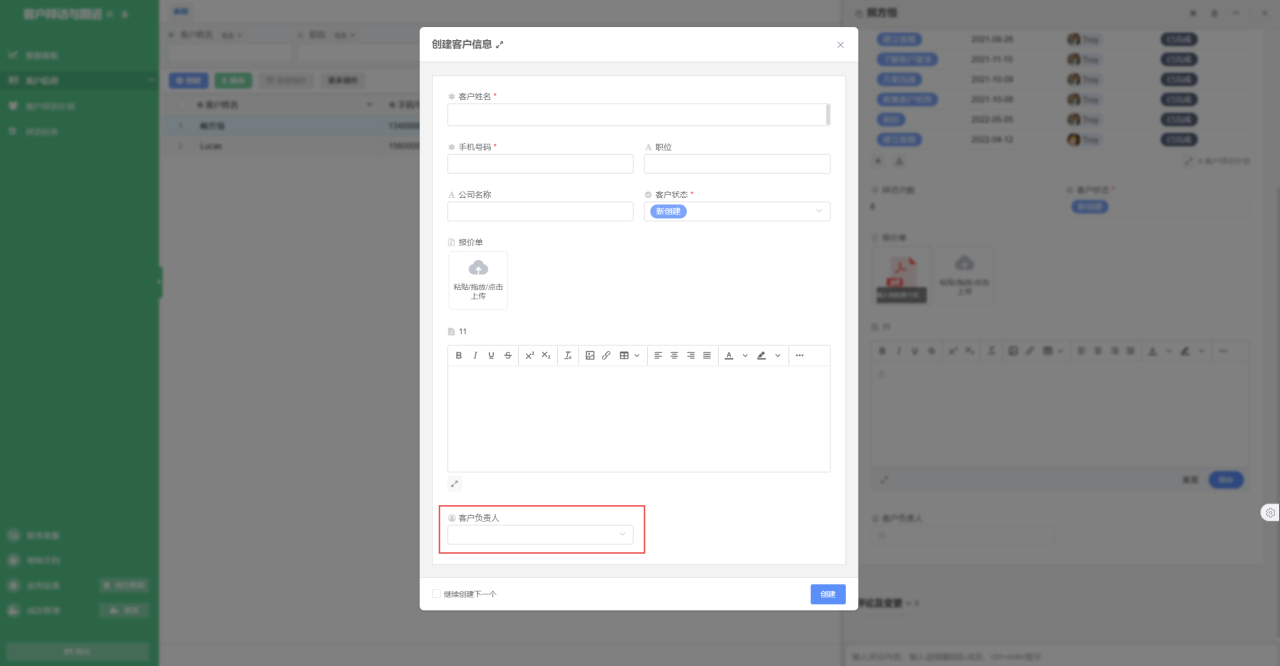
3.新增字段后,如需调整创建表单中的位置,可以参照方式三进入“表单字段”,调整字段顺序。
1.点击表格右侧【表头设置】按钮,打开“表格设置”弹窗,可以进行字段的添加、编辑、顺序调整。
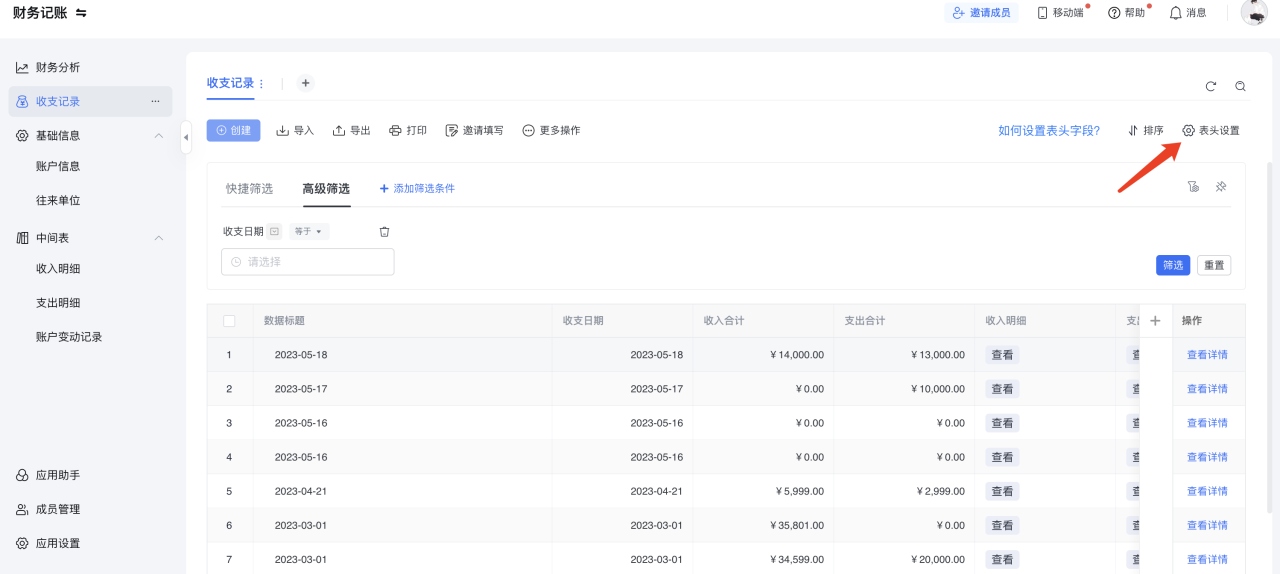
2.点击【添加字段】按钮,打开“字段设置”弹窗,可以设置字段类型、名称、格式、权限等。
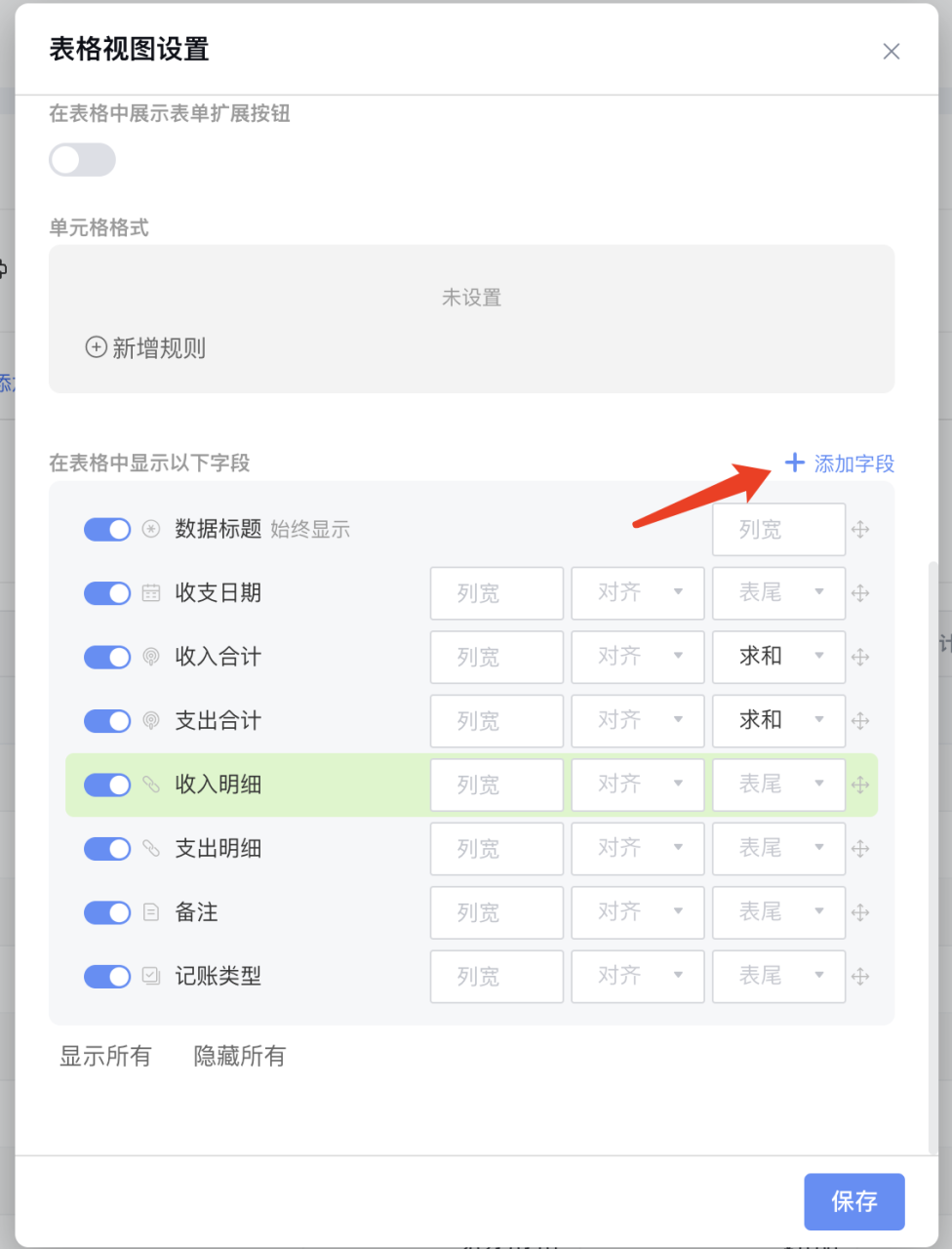
3.新增字段后,如需调整创建表单中的位置,可以参照方式三进入“表单字段”,调整字段顺序。
1.打开本数据表的设置,可以进行字段的添加。
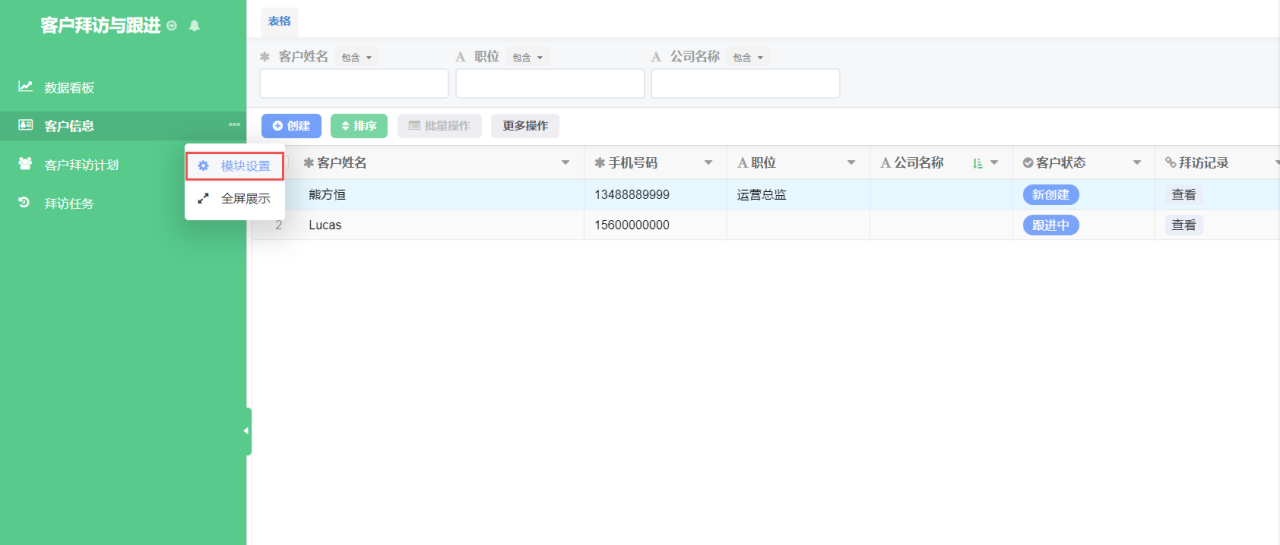
2.选择“表单字段”栏,点击【添加字段】,打开“字段设置”弹窗,可以设置字段类型、名称、格式、权限等。
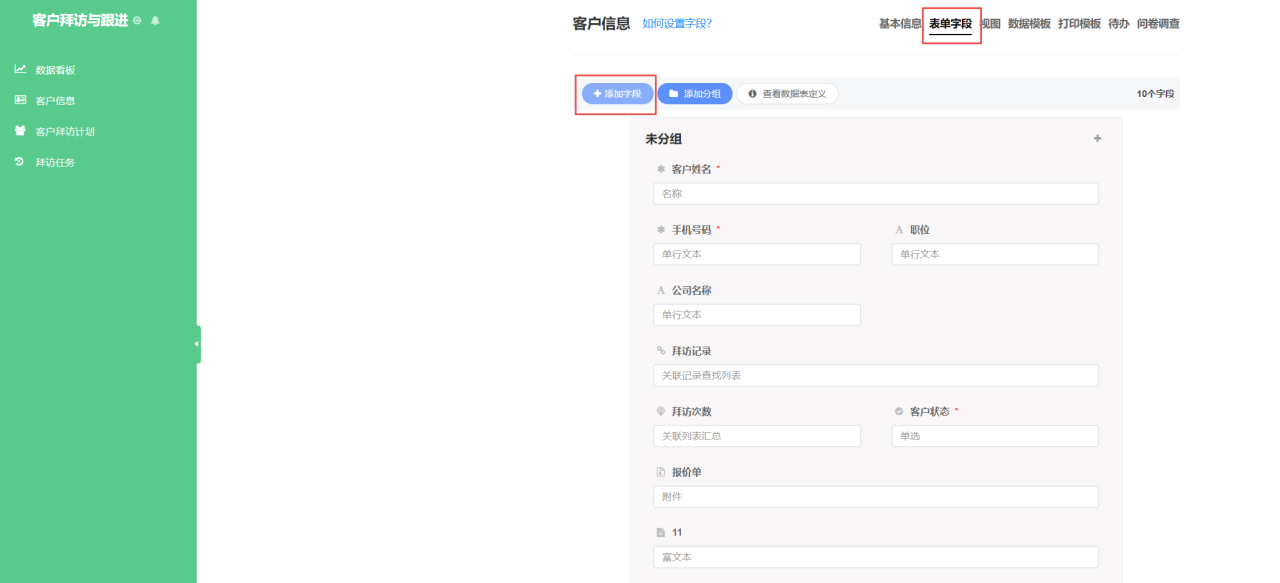
3.如需对字段进行分组管理,可以点击【添加分组】,打开“字段分组”弹窗,设置分组名称、标识等。
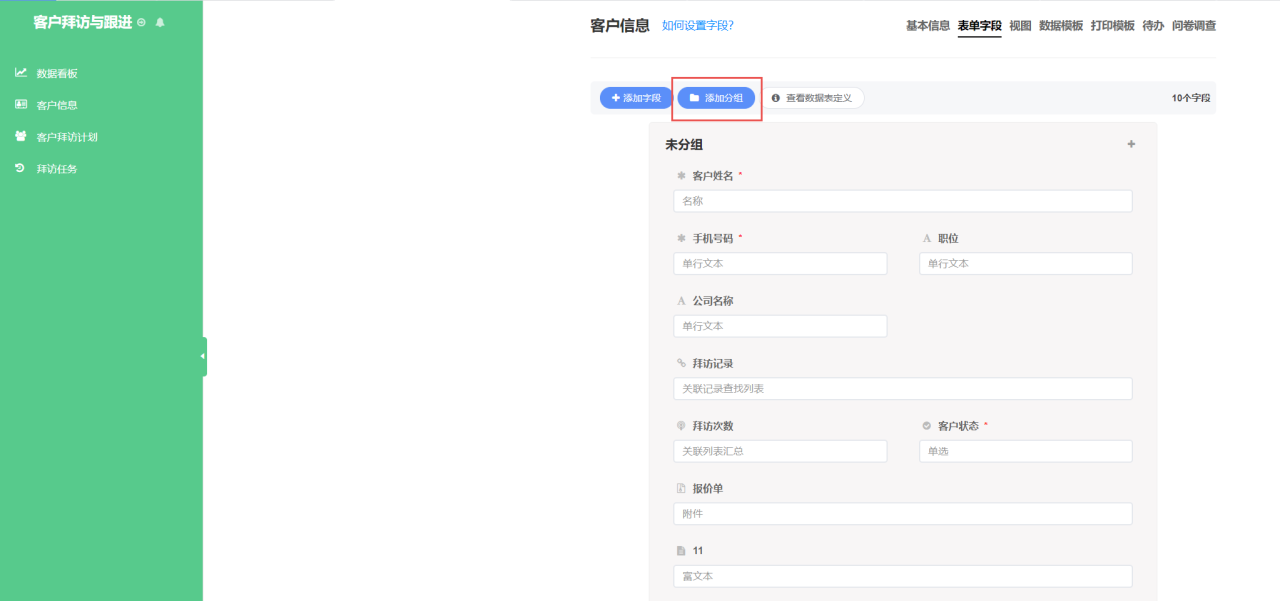
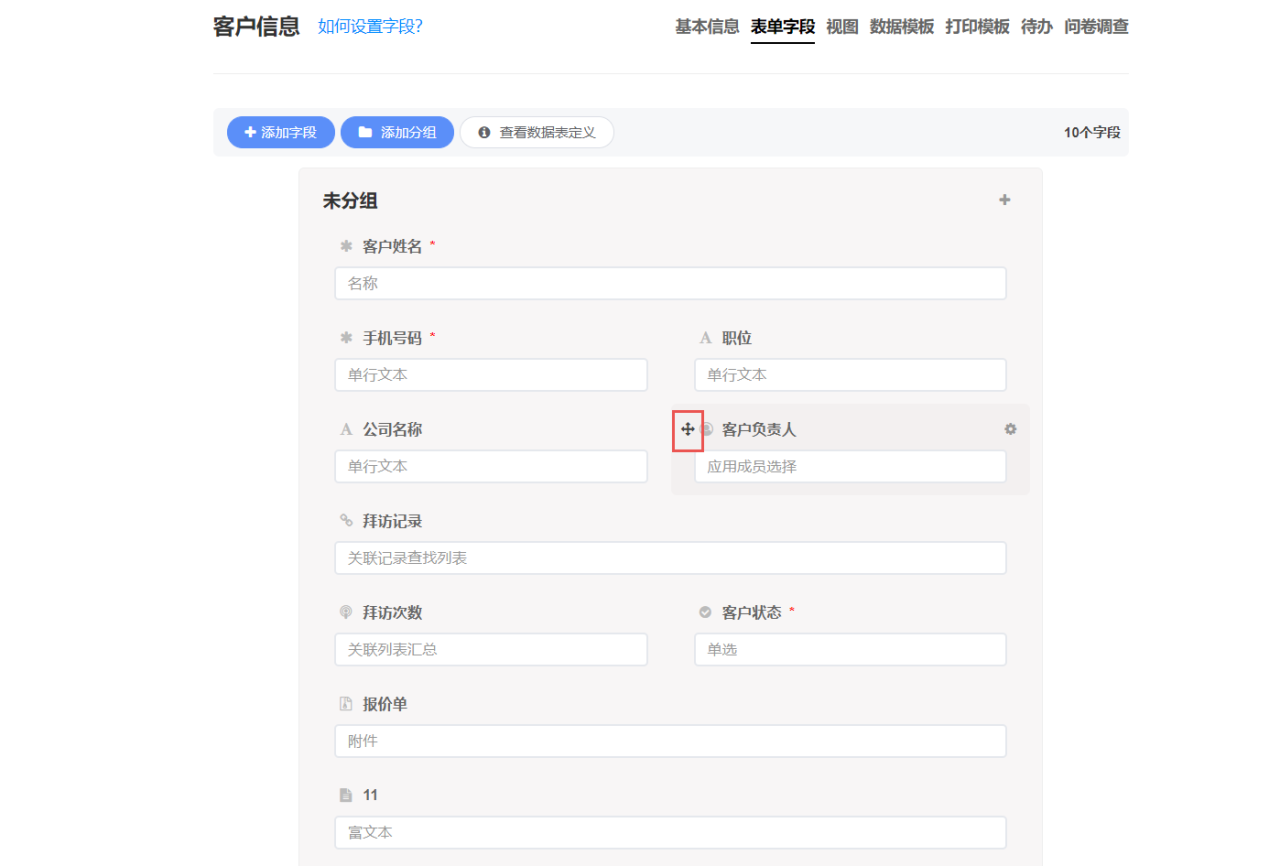
4.点击分组右上角加号图标,可以在分组内添加字段;鼠标移入已有字段,点击字段左上角星号图标进行拖动,可以调整顺序或者字段所属的分组;点击字段右上角设置图标,也可以对该字段进行设置。