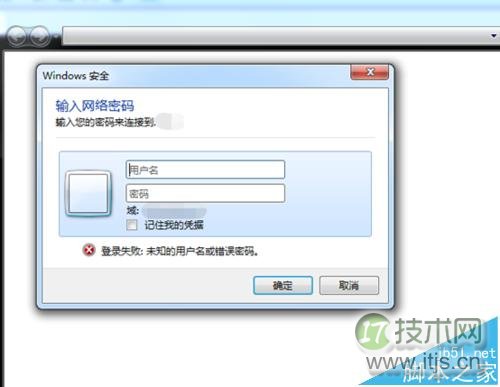
办公系统更换到Windows 7之后,之前的公司文件共享服务网盘。总是连接不上一直提示要求输入网密码。有时候输入了正确的密码也不行,还是提示,甚是麻烦。通过查询相关资料发现是Windows 7的安全模式导致的,通过下面设置可以解决这个问题
一、Windows 7身份验证机制修改
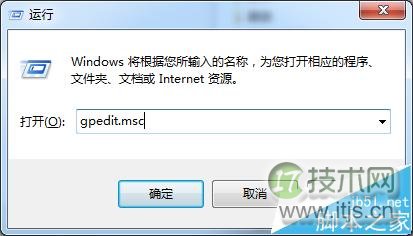
1、出现这个问题一般是Windows 7的验证机制和xp不同,可以通过修改组策略来实现。打开命令行,输入 gepdit.msc
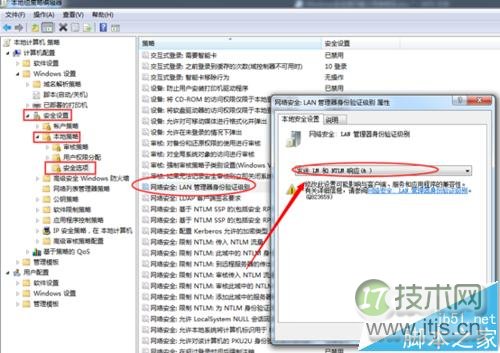
2、进入组策略编辑器之后,找到本地计算机安全设置—-本地策略–安全选项–设置 网络安全LAND管理器身份验证设置为 发送LM和NTLM响应(A) 默认就是这样的设置,看看是不是被其他工具修改了
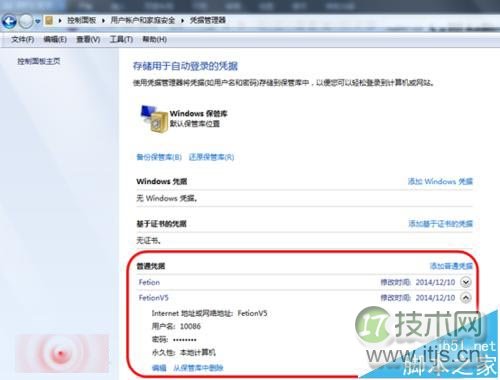
3、设置凭据保证。除此之外,我们还可以通过设置Windows 7系统自动保存远程的连接凭据来让系统自动输入账号密码。(访问的时候自动调用) 找到控制面板—用户账号和安全—凭据管理器
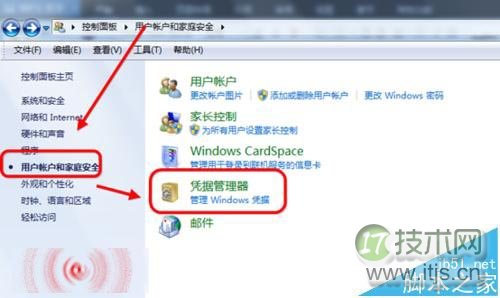
4、点击凭据里面,添加windows凭据(若之前记住了账号密码,一般下方能看到普通凭据里面有账号信息,没有的话要手动添加一下)
二、临时的解决办法
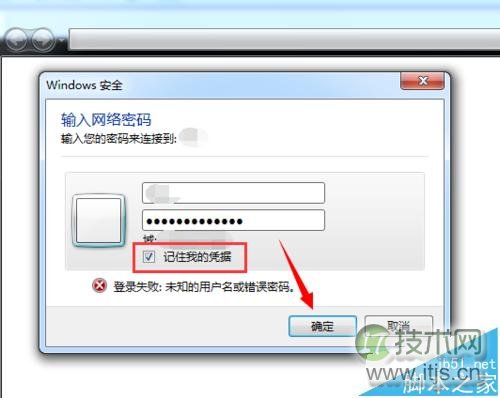
1、假如是密码输入错误也会一直提示上面对话框,我们只需要输入正确的密码。然后点击【记住我的凭据】
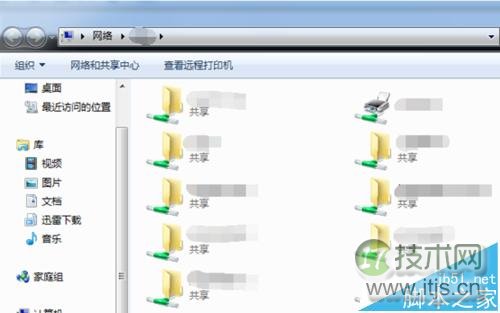
2、若共享的网盘文件或者文件夹没有权限限制,一般都能正常连接OK(假如持续不了很长时间,过几天或者重启之后又要输入密码请看下面步骤)
相关推荐:
Windows 7无线WIFI网络怎么取消自动连接?
Windows 7网络正常网页提示处于脱机状态该怎么解决?




