TreeMind树图是一款区分于其他传统思维导图软件的新一代工具,能够帮助企业或是个人提高学习力和生产力,
所以TreeMind树图受到了不少用户的喜欢,TreeMind树图软件不仅可以自动生成思维导图,还提供了丰富的素材资源,让用户可以更加生动地表达思想,当用户在TreeMind树图软件中编辑思维导图时,可以根据自己的需求将两个子主题连在一起,这个问题其实是很好解决的,用户直接在编辑页面上选中一个子主题,接着点击菜单栏中的关联线选项,然后将其指向另一个子主题即可实现两个子主题连在一起,那么接下来就让小编来向大家分享一下TreeMind树图将两个子主题连在一起的方法教程吧,希望用户能够喜欢。

方法步骤
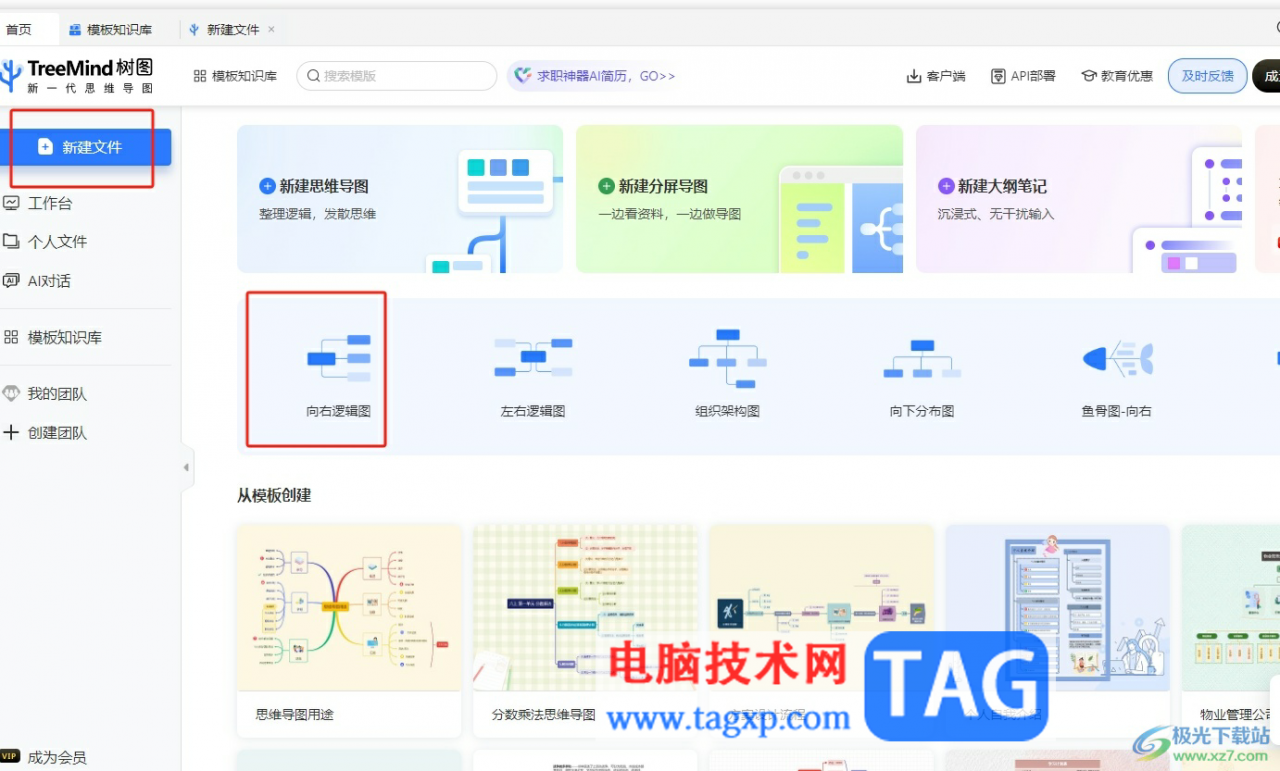
1.用户在电脑桌面上打开TreeMind树图软件,并来到主页上点击新建文件选项,接着选择需要的思维导图类型
2.接着进入到思维导图的编辑页面上,用户需要选中其中的一个子主题方框

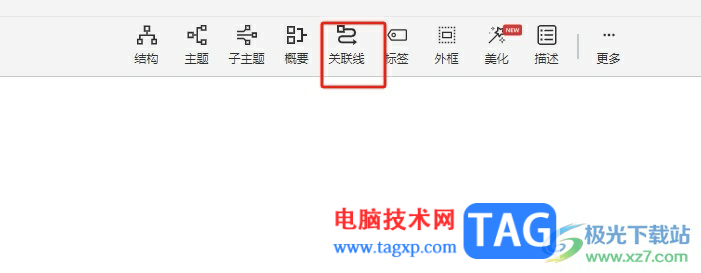
3.然后需要用户点击页面上方的关联线选项,可以在页面上看到显示出来的箭头
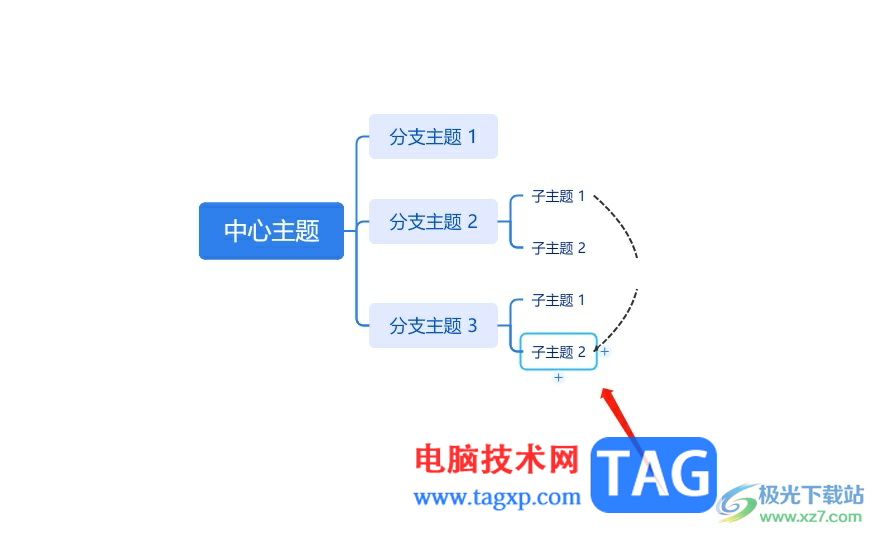
4.用户将其中的连接线指向另一个子主题上,并点击这个子主题

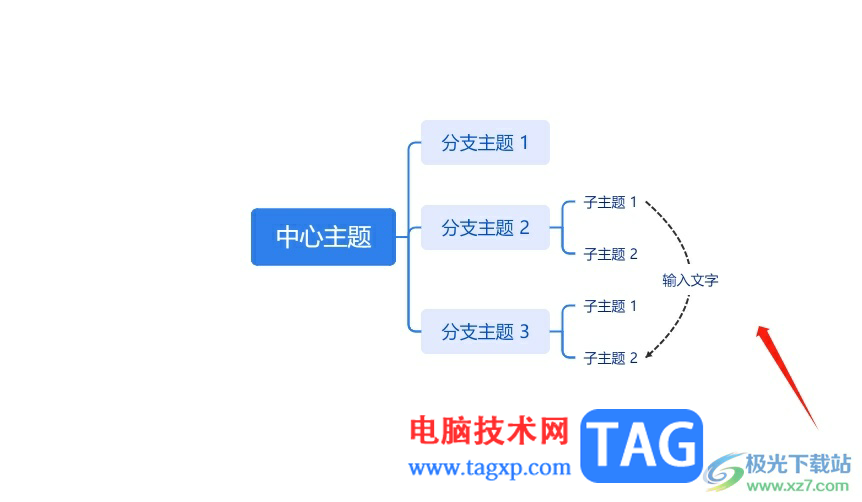
5.完成上述操作后,用户就可以看到成功将两个子主题连在一起了,如图所示
6.用户还可以根据自己的需求在连接线上输入文字,直接双击连接线的空白处弹出文本框,接着输入文字即可
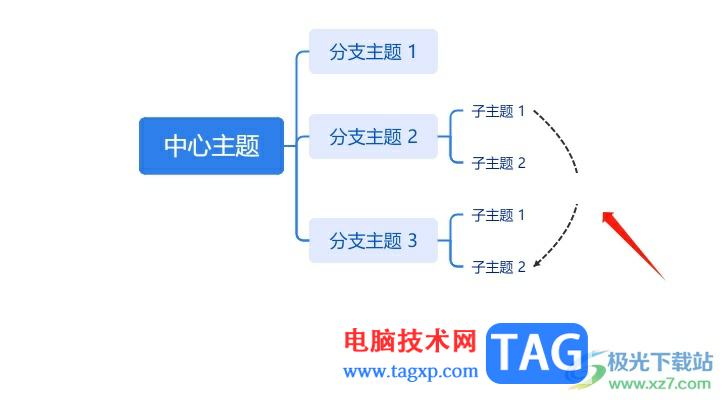
7.设置完成后,用户就可以查看连接线上成功添加了文字信息
用户在制作思维导图时,需要根据自己的需求来设置主题样式或是主题之间的关系,当用户在遇到上述问题时,直接选中一个子主题,接着点击菜单栏中的关联线选项即可成功将两个子主题连在一起,方法简单易懂,因此感兴趣的用户可以来试试看。




